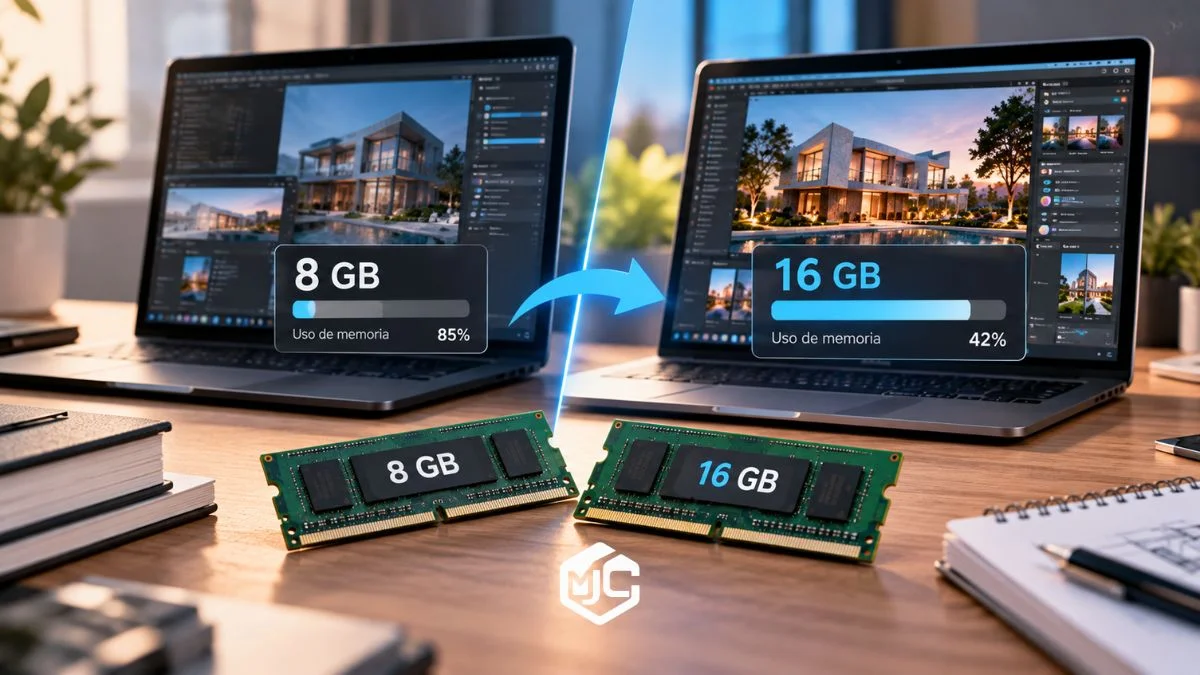
¿Qué laptop necesito para Android Studio y emuladores?
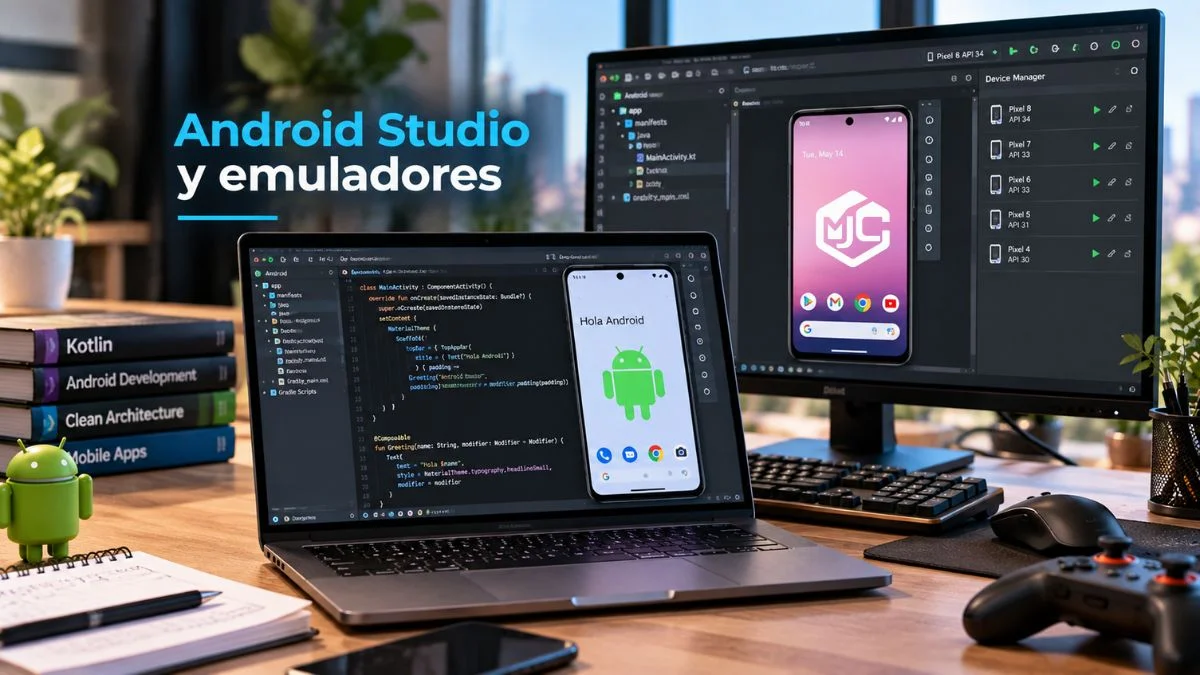
Para trabajar cómodamente con Android Studio y Android Emulator en una laptop, una configuración recomendable es un procesador moderno de alto rendimiento, 32 GB de RAM y SSD. Google establece actualmente 16 GB de RAM como mínimo para Android Studio junto con el emulador y recomienda 32 GB; además exige virtualización por hardware y recomienda procesadores recientes de mayor rendimiento. Si solo usarás Android Studio con un teléfono Android físico, los requisitos pueden ser bastante menores.
La diferencia está en que no ejecutas únicamente un editor: mientras desarrollas pueden funcionar simultáneamente Android Studio, Gradle, Windows, navegador, servicios del proyecto y una máquina virtual Android. Por eso una laptop que parece suficiente para programación general puede quedarse corta cuando entra el emulador.
Qué laptop comprar para Android Studio: configuración rápida
| Componente | Mínimo oficial para Studio + Emulator | Configuración recomendable |
|---|---|---|
| RAM | 16 GB | 32 GB |
| CPU | Intel Core i5 de 8.ª generación / AMD Zen Ryzen o posterior, con virtualización | CPU moderna de mayor rendimiento; Google menciona Core i5/i7/i9 y Ryzen 5/7/9 |
| Almacenamiento | 16 GB libres | SSD con 32 GB libres o más para las herramientas; conviene mucha más capacidad para proyectos y AVD |
| Pantalla | 1280 × 800 | 1920 × 1080 o superior |
| GPU para Studio + Emulator | GPU con 4 GB de VRAM según los requisitos actuales de Google | GPU con 8 GB de VRAM dentro de la configuración recomendada actual |
| Virtualización | Intel VT-x o AMD-V habilitado | Obligatoria para aprovechar correctamente la aceleración del emulador |
Estos valores proceden de los requisitos actuales publicados por Android Developers para Windows. Google diferencia expresamente entre ejecutar Android Studio por sí solo y utilizar Android Studio junto con Android Emulator.
Esto es importante porque el mínimo sirve para empezar, mientras que la configuración recomendada está pensada para desarrollo profesional, proyectos mayores y uso de varios dispositivos virtuales.
¿16 GB de RAM son suficientes para Android Studio?
Sí, 16 GB cumplen actualmente el mínimo oficial para utilizar Android Studio junto con Android Emulator en Windows. Eso no significa que sean la configuración ideal para todo desarrollador Android.
Con 16 GB puedes trabajar razonablemente si:
- utilizas un solo emulador;
- el proyecto no es especialmente grande;
- mantienes controlada la cantidad de aplicaciones abiertas;
- no ejecutas simultáneamente Docker o máquinas virtuales adicionales;
- no necesitas varios AVD a la vez;
- utilizas un navegador con una cantidad razonable de pestañas.
El problema es que Android Studio no utiliza toda la memoria por sí solo. También debes dejar RAM para:
- Windows;
- Gradle;
- Android Emulator;
- navegador;
- Git;
- servidores locales;
- aplicaciones de comunicación;
- otras herramientas del proyecto.
Por eso 16 GB pueden funcionar perfectamente para muchos estudiantes y desarrolladores, pero ofrecen menos margen cuando el entorno crece.
¿Por qué 32 GB son una mejor configuración para desarrollo Android profesional?
Google recomienda actualmente 32 GB de RAM para Android Studio y Android Emulator.
La recomendación está relacionada con escenarios más exigentes como:
- proyectos grandes y complejos;
- varios dispositivos virtuales;
- ejecución simultánea de varios AVD;
- desarrollo profesional;
- mayor carga de compilación y del IDE.
Google señala además que ejecutar varios AVD simultáneamente puede requerir aproximadamente 4 GB de memoria por cada AVD, aunque el consumo exacto depende del sistema.
Por ejemplo, podrías tener al mismo tiempo:
- Windows;
- Android Studio;
- un AVD con varios gigabytes asignados;
- Chrome con documentación;
- un backend local;
- PostgreSQL o MySQL;
- Teams, Slack o Discord.
En ese escenario, disponer de 32 GB deja mucho más margen que trabajar continuamente cerca del límite de 16 GB.
Si todavía estás evaluando capacidad de memoria de manera general, revisa 16 GB vs 32 GB de RAM en una laptop.
Android 17 y API 37 aumentan todavía más la importancia de la RAM del emulador
La memoria necesaria para los dispositivos virtuales también evoluciona.
Desde Android Emulator 36.6.11, publicado en junio de 2026, los AVD de teléfono basados en Android 17 / API 37 necesitan un mínimo de 4 GB de RAM asignados a la máquina virtual.
La documentación de Android Emulator indica que si un AVD compatible se configura con menos memoria, el emulador eleva automáticamente la asignación hasta al menos 4 GB.
Eso no significa que toda laptop necesite únicamente 4 GB adicionales. Esa memoria forma parte de un sistema donde Android Studio, Windows y las demás herramientas también están trabajando.
Por eso una laptop de 16 GB puede ejecutar un AVD, mientras que 32 GB ofrecen un margen mucho mayor para proyectos y multitarea.
Qué procesador necesita una laptop para Android Studio
El procesador importa mucho porque Android Studio no solamente muestra código: debe indexarlo, analizarlo, compilarlo y ejecutar tareas de Gradle mientras el emulador mantiene un sistema Android virtual.
Los requisitos actuales de Google para Windows establecen como base:
- microarquitectura posterior a 2017;
- Intel Core i5 de 8.ª generación o posterior como ejemplo de referencia;
- AMD Zen Ryzen o posterior;
- compatibilidad con Intel VT-x o AMD-V;
- virtualización habilitada en BIOS/UEFI.
Para la configuración recomendada, Google aconseja una microarquitectura reciente y menciona familias Intel Core i5, i7 o i9 y AMD Ryzen 5, 7 o 9.
Pero aquí existe una diferencia importante: no basta con mirar que diga Core i7 o Ryzen 7. Dos procesadores de la misma familia comercial pueden tener límites de potencia, cantidad de núcleos y rendimiento sostenido muy diferentes.
¿Conviene un procesador U, H o HX para Android Studio?
Google actualmente señala que, para laptops destinadas a su configuración recomendada, conviene buscar procesadores de mayor rendimiento e incluso menciona explícitamente sufijos como H, HK y HX en Intel. También advierte que las familias Intel Core N y U no forman parte de sus opciones recomendadas actuales debido a su menor rendimiento para esta carga.
Eso no significa que Android Studio sea incapaz de funcionar en un procesador U. Una laptop eficiente con un procesador moderno puede ejecutar el IDE y proyectos moderados, especialmente si pruebas las aplicaciones en un dispositivo Android físico.
La diferencia aparece cuando quieres simultáneamente:
- compilar proyectos grandes;
- ejecutar Android Emulator;
- mantener servicios locales;
- realizar builds frecuentes;
- ejecutar varias herramientas;
- trabajar durante sesiones prolongadas.
En esas cargas, un procesador diseñado para ofrecer mayor rendimiento sostenido resulta más adecuado.
Para profundizar en esa elección, el siguiente paso es entender qué procesador elegir para programar: U, H o HX.
Por qué la virtualización es obligatoria para trabajar bien con Android Emulator
Android Emulator ejecuta dispositivos virtuales. Para obtener un rendimiento adecuado necesita aprovechar las capacidades de virtualización del procesador.
Google establece actualmente como requisito para Windows:
- Intel VT-x en procesadores Intel compatibles;
- AMD-V en procesadores AMD compatibles;
- virtualización habilitada en BIOS o UEFI.
No debes asumir que comprar un procesador potente garantiza que la virtualización ya esté habilitada en el equipo. En algunos sistemas puede estar soportada por el hardware pero desactivada en el firmware.
Cómo comprobar si la virtualización está habilitada en Windows
Puedes hacer una comprobación rápida desde Windows antes de instalar o diagnosticar el emulador:
- Presiona Ctrl + Shift + Esc.
- Abre Rendimiento.
- Selecciona CPU.
- Busca el campo Virtualización.
- Comprueba si aparece como Habilitada.
Si el procesador es compatible pero Windows indica que está deshabilitada, normalmente debes revisar la configuración UEFI/BIOS del fabricante del equipo.
El nombre de la opción puede variar según fabricante y plataforma.
WHPX es especialmente importante en Windows en 2026
La infraestructura de aceleración del emulador también está cambiando.
Las notas actuales de Android Emulator indican que Android Emulator Hypervisor Driver (AEHD) dejará de estar disponible el 31 de diciembre de 2026.
Google está orientando a los usuarios de Windows hacia Windows Hypervisor Platform (WHPX) y las versiones recientes de Android Studio ya ayudan a realizar esa transición.
Esto es importante al leer tutoriales antiguos: puedes encontrar instrucciones centradas en hipervisores o controladores que ya no representan la ruta recomendada actualmente.
¿Necesitas una GPU dedicada para Android Studio?
Para escribir, analizar y compilar código en Android Studio, la GPU no suele ser el componente principal. Cuando entra Android Emulator, la aceleración gráfica sí adquiere más importancia.
Los requisitos actuales de Google para Windows distinguen:
- Android Studio por sí solo: no establece GPU dedicada como requisito mínimo;
- Studio + Emulator: actualmente especifica como mínimo una GPU con 4 GB de VRAM dentro de sus requisitos publicados;
- configuración recomendada: GPU con 8 GB de VRAM.
Google utiliza como ejemplos para el mínimo gráficas como NVIDIA GeForce serie 10 o posterior y AMD Radeon RX 5000 o posterior, mientras que para el nivel recomendado menciona GeForce serie 20 o posterior y Radeon RX 6600 o posterior.
Estos son los requisitos que Google publica actualmente; no significa que cualquier proyecto Android necesite una GPU gaming de gama alta ni que la GPU sea más importante que CPU, RAM o SSD.
¿Entonces una gráfica integrada no sirve para Android Studio?
No debes confundir el uso del IDE con el uso intensivo del emulador.
Si desarrollas utilizando principalmente un teléfono Android físico, las necesidades gráficas locales son menores. Incluso Google indica que Android Studio puede utilizarse sin Android Emulator conectando un dispositivo Android moderno o mediante sus opciones de transmisión de dispositivos.
Si, en cambio, tu flujo depende continuamente del emulador, debes prestar mucha más atención a las especificaciones publicadas para Studio + Emulator.
SSD: no compres una laptop para Android Studio con HDD
Android Studio, Gradle, Android SDK y los dispositivos virtuales realizan una gran cantidad de lecturas y escrituras.
Los requisitos de Google recomiendan actualmente una unidad de estado sólido con al menos 32 GB de espacio libre dentro de la configuración recomendada.
Pero para comprar una laptop debes mirar bastante más allá de esos 32 GB.
Android Studio necesita espacio para:
- IDE;
- Android SDK;
- platform-tools;
- system images;
- emuladores;
- Gradle;
- cachés;
- proyectos;
- repositorios;
- dependencias;
- snapshots de AVD.
Google indica además que cada AVD adicional puede necesitar hasta aproximadamente 6 GB adicionales de almacenamiento, dependiendo de la configuración.
¿512 GB o 1 TB SSD para Android Studio?
512 GB pueden ser suficientes para estudiar y desarrollar proyectos Android convencionales. 1 TB resulta más cómodo cuando la laptop será una estación de desarrollo principal y acumularás muchos proyectos, SDK, imágenes del sistema, emuladores y otras herramientas.
| Uso | SSD razonable |
|---|---|
| Estudiante de Android | 512 GB |
| Desarrollo profesional Android | 512 GB o 1 TB |
| Android + Docker + múltiples SDK + proyectos grandes | 1 TB recomendable |
| Android + máquinas virtuales + herramientas pesadas | 1 TB o más según carga |
El espacio que Android Studio necesita para instalarse no representa el almacenamiento total que necesitarás durante varios años de desarrollo.
¿Qué pantalla conviene para programar en Android Studio?
Google establece actualmente:
- 1280 × 800: resolución mínima;
- 1920 × 1080: resolución recomendada.
Para programar durante muchas horas, una pantalla Full HD o superior permite distribuir mejor:
- editor;
- Project;
- Logcat;
- terminal;
- profiler;
- emulador;
- documentación.
La resolución no cambia la velocidad de compilación, pero sí puede mejorar notablemente el espacio de trabajo.
¿Necesitas pantalla de 15 o 16 pulgadas?
No es un requisito técnico de Android Studio, pero una pantalla de 15,6 o 16 pulgadas suele ofrecer más comodidad para trabajar directamente en la laptop.
Una pantalla de 14 pulgadas puede ser mejor si priorizas movilidad y conectas un monitor externo en la oficina.
En programación, importa más la combinación de:
- resolución;
- calidad del panel;
- tamaño;
- ergonomía;
- posibilidad de utilizar monitor externo;
que una cifra de pulgadas aislada.
Configuración mínima, recomendable y alta para Android Studio
| Componente | Entrada | Recomendable | Uso exigente |
|---|---|---|---|
| CPU | Core i5 / Ryzen 5 moderno compatible con virtualización | Core i5/i7 serie H o Ryzen 5/7 de alto rendimiento | Core i7/i9 H/HX o Ryzen 7/9 equivalente cuando la carga realmente lo justifique |
| RAM | 16 GB para Studio + Emulator | 32 GB | 32 GB o más para múltiples AVD y cargas adicionales |
| SSD | 512 GB | 512 GB–1 TB | 1 TB o más |
| Virtualización | Obligatoria para el emulador | Habilitada | Habilitada |
| Pantalla | Full HD aconsejable | Full HD o superior | Alta resolución + monitor externo si corresponde |
| GPU | Revisar requisitos vigentes del emulador | Configuración compatible con el nivel recomendado de Google | Mayor GPU solo si otras tareas también la necesitan |
Qué elegir si eres estudiante de programación Android
Si vas a empezar a desarrollar aplicaciones Android y quieres una laptop que no quede limitada demasiado pronto, una configuración equilibrada sería:
- CPU: Core i5 o Ryzen 5 moderno, preferentemente orientado a rendimiento si usarás mucho el emulador;
- RAM: 16 GB como mínimo práctico;
- SSD: 512 GB;
- pantalla: Full HD;
- virtualización: compatible y habilitable;
- RAM ampliable: una ventaja si el presupuesto no permite comprar 32 GB desde el inicio.
Si utilizarás principalmente un teléfono físico para pruebas, puedes reducir considerablemente la presión que el emulador ejerce sobre los recursos de la laptop.
Qué elegir para desarrollo Android profesional
Para trabajar diariamente con Android Studio, builds grandes y emulación frecuente, buscaría principalmente:
- 32 GB de RAM;
- CPU moderna de alto rendimiento;
- SSD NVMe de 1 TB si el presupuesto lo permite;
- virtualización correctamente soportada;
- pantalla Full HD o superior;
- refrigeración adecuada para mantener el rendimiento durante compilaciones prolongadas.
La refrigeración importa porque una laptop puede tener un procesador potente sobre el papel y, sin embargo, reducir frecuencias bajo cargas sostenidas si su diseño térmico no puede mantenerlo.
No elijas una laptop únicamente por tener Core i7
“Core i7” no describe por completo el rendimiento de un procesador.
También importan:
- generación;
- arquitectura;
- serie;
- cantidad de núcleos;
- potencia disponible;
- refrigeración del equipo.
Por ejemplo, un procesador orientado principalmente a eficiencia energética puede tener objetivos completamente diferentes a otro de la familia H o HX diseñado para ofrecer mayor rendimiento sostenido.
Por eso Google recomienda actualmente buscar procesadores de generaciones recientes y, para laptops orientadas a su configuración recomendada, menciona específicamente familias de mayor rendimiento.
¿Una laptop gaming sirve para Android Studio?
Sí, técnicamente puede ser una muy buena estación de desarrollo porque suele ofrecer:
- procesadores H o HX;
- buena refrigeración;
- RAM ampliable en muchos modelos;
- SSD NVMe;
- GPU dedicada;
- pantallas de buena resolución.
Pero no necesitas obligatoriamente comprar una laptop gaming.
Sus desventajas pueden incluir:
- mayor peso;
- menor autonomía;
- cargadores grandes;
- precio superior;
- GPU más potente de lo necesario para determinadas cargas.
Una laptop profesional con CPU adecuada, 32 GB de RAM y buen SSD también puede ser excelente para Android Studio.
¿Puedes ahorrar usando un teléfono físico en lugar del emulador?
Sí. Google permite ejecutar y probar aplicaciones directamente en un dispositivo Android físico.
Además, la propia documentación de Android Studio indica que puedes utilizar Android Studio sin Android Emulator mediante:
- un dispositivo Android físico moderno;
- servicios de transmisión de dispositivos Android compatibles.
Esto puede marcar una diferencia importante para un estudiante con presupuesto limitado.
Una laptop de 16 GB que resulte ajustada con Android Emulator puede ofrecer una experiencia mucho más cómoda si el proyecto se ejecuta principalmente en un teléfono físico.
Qué errores evitar al comprar una laptop para Android Studio
Comprar 32 GB y sacrificar demasiado procesador
Más RAM no compensa una CPU claramente insuficiente para compilaciones y emulación.
Comprar por “Core i7” sin revisar la serie
El nombre comercial no indica por sí solo el rendimiento sostenido.
Comprar una laptop con HDD
El SSD debe considerarse parte básica de una configuración moderna para este tipo de desarrollo.
No comprobar virtualización
El emulador necesita virtualización por hardware para funcionar con el rendimiento esperado.
Elegir 8 GB porque Android Studio solo tiene ese mínimo
Ese valor corresponde al IDE sin considerar la carga completa del emulador y las demás herramientas de desarrollo.
Confundir almacenamiento libre mínimo con capacidad de SSD recomendable
Los requisitos de instalación no reflejan proyectos, SDK, cachés y múltiples AVD acumulados durante meses o años.
Cómo saber si tu laptop actual sirve para Android Studio y emuladores
Comprueba estos puntos:
- Verifica que utilizas un sistema operativo compatible.
- Comprueba que el procesador soporta virtualización.
- En Windows, revisa Administrador de tareas > Rendimiento > CPU y verifica el estado de Virtualización.
- Comprueba que tienes al menos 16 GB si necesitas Studio + Emulator.
- Verifica el espacio disponible del SSD.
- Revisa la GPU frente a los requisitos vigentes de Google para el emulador.
- Ejecuta un proyecto real y observa uso de CPU y memoria.
Si tienes menos RAM pero tu laptop permite ampliarla, antes de comprar memoria revisa cuánta RAM necesitas para programar según tu entorno.
Entonces, ¿qué laptop necesitas para Android Studio y emuladores?
Para comprar hoy una laptop destinada seriamente a Android Studio con emulación frecuente, 32 GB de RAM, un procesador moderno orientado a buen rendimiento sostenido y un SSD de 512 GB o 1 TB forman una configuración mucho más equilibrada que mirar solamente una especificación.
16 GB siguen siendo una opción válida porque cumplen el mínimo actual de Google para Studio + Emulator, especialmente para estudiantes, proyectos moderados y un solo AVD. Pero 32 GB ofrecen más margen para proyectos grandes, multitarea y varios dispositivos virtuales.
Prioriza en este orden:
- CPU adecuada y virtualización;
- RAM suficiente;
- SSD;
- compatibilidad gráfica con el emulador;
- pantalla y refrigeración;
- posibilidad de ampliación.
La mejor laptop no es necesariamente la que tiene más RAM o el Core i7 más llamativo, sino la que mantiene una configuración equilibrada para compilar, emular y trabajar simultáneamente sin que otro componente se convierta en el nuevo cuello de botella.
Preguntas frecuentes
¿16 GB de RAM son suficientes para Android Studio y el emulador?
¿Necesito 32 GB para aprender desarrollo Android?
¿Puedo usar Android Studio con 8 GB de RAM?
¿Necesito un Core i7 para Android Studio?
¿Android Studio necesita tarjeta gráfica dedicada?
¿Es obligatorio tener SSD para Android Studio?
¿Puedo programar Android sin usar el emulador?
Artículos relacionados
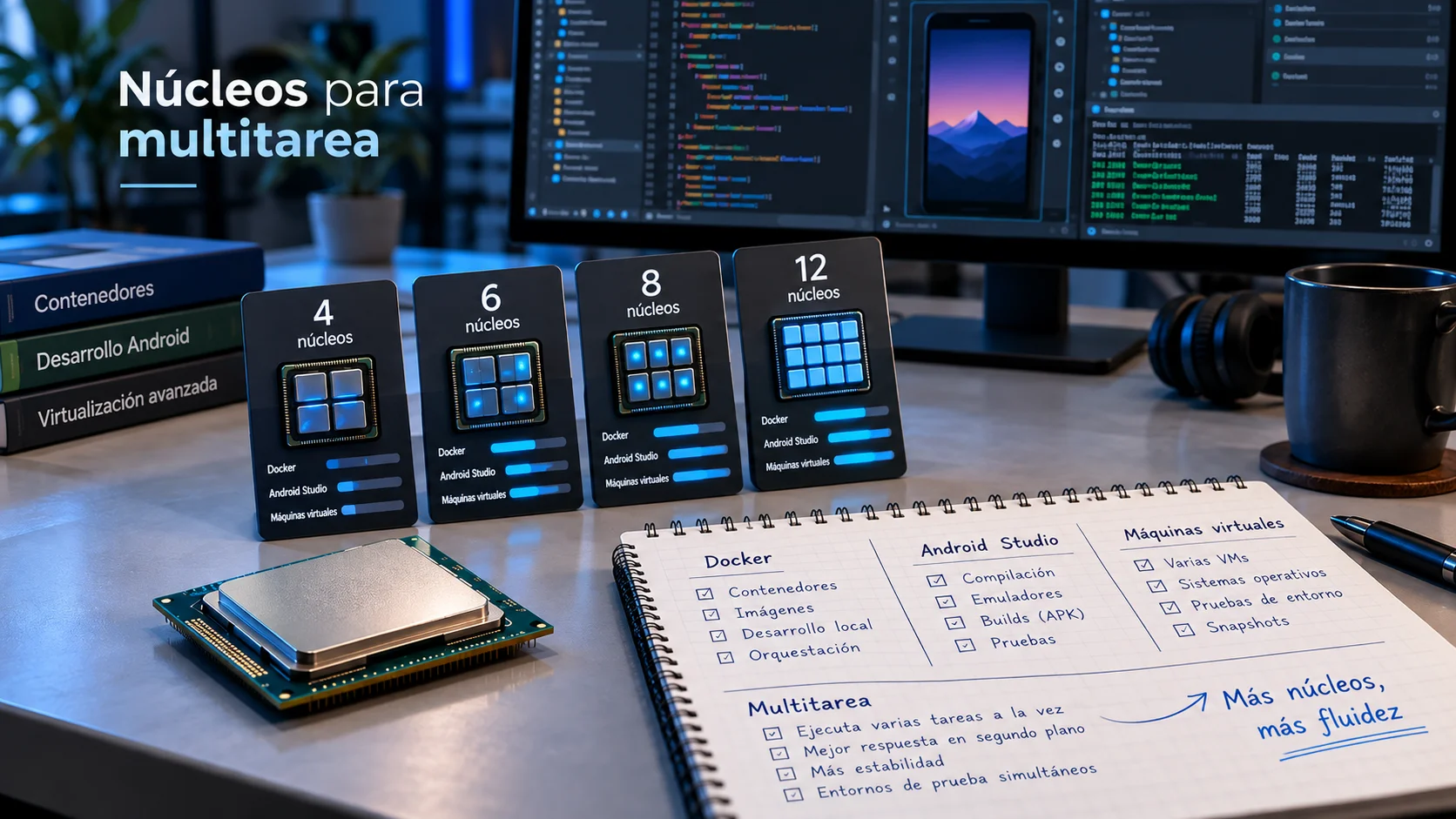
¿Cuántos núcleos necesita una laptop para programar con Docker, Android Studio y máquinas virtuales?
10/10/2026
¿Cómo comparar procesadores de laptop para programar sin guiarte solo por i5, i7 o Ryzen 5 y 7?
10/10/2026
¿Intel o AMD para programar? Qué procesador conviene según tu uso
10/10/2026
¿Qué procesador elegir para programar: U, H o HX?
10/10/2026
¿Cuánta RAM necesita una laptop para programar según las herramientas que utilizas?
03/10/2026
¿16 GB o 32 GB de RAM en una laptop? Cuál necesitas según el uso
03/10/2026
¿Conviene ampliar la RAM o cambiar de laptop?
03/10/2026