¿Vale la pena ampliar una laptop de 8 GB a 16 GB de RAM?
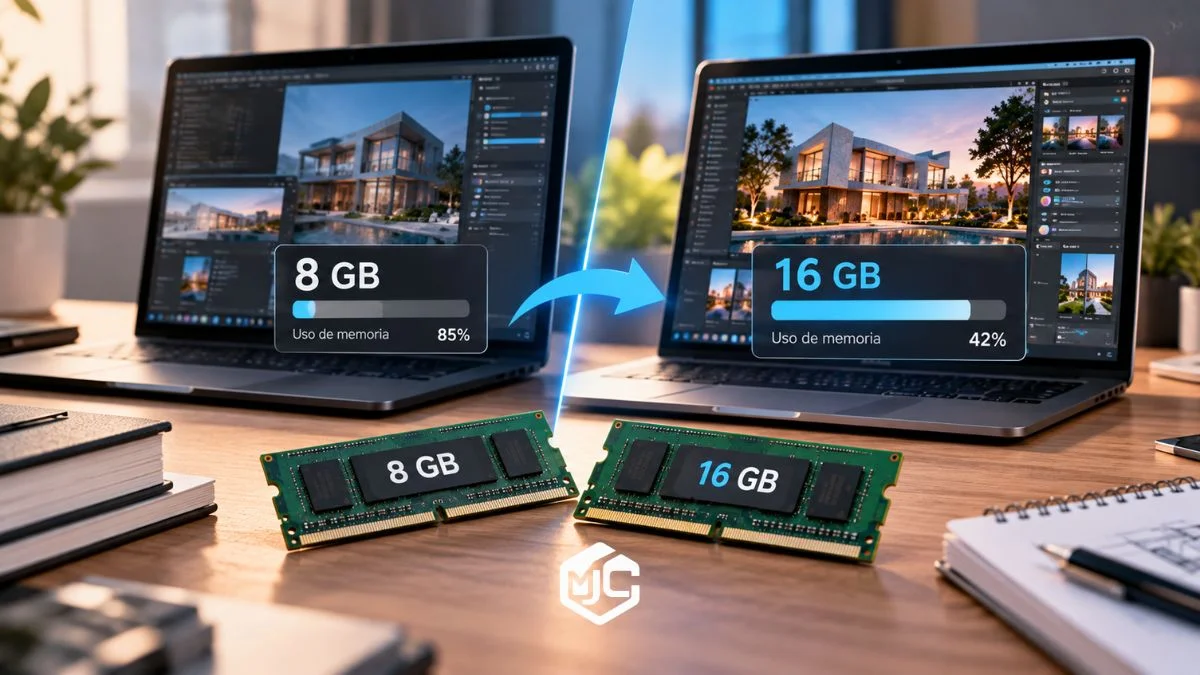
Sí, en muchas laptops ampliar de 8 GB a 16 GB de RAM vale la pena, especialmente si trabajas con varias aplicaciones abiertas, muchas pestañas del navegador, edición, programación o juegos. El cambio se nota más cuando los 8 GB actuales se llenan durante tu uso habitual y Windows debe recurrir con mayor frecuencia al almacenamiento para manejar la falta de memoria física.
Pero 16 GB no acelerarán automáticamente una laptop lenta. Si el verdadero límite es el procesador, un HDD, la GPU, temperaturas elevadas o un sistema saturado de programas, añadir RAM puede producir poca diferencia. Antes de comprar, abre el Administrador de tareas y comprueba qué ocurre mientras utilizas la laptop exactamente como lo haces normalmente.
Cómo saber en 30 segundos si pasar de 8 GB a 16 GB te puede ayudar
La comprobación más útil no consiste en mirar la RAM cuando la laptop está recién encendida, sino durante tu carga de trabajo real.
- Abre las aplicaciones que utilizas normalmente.
- Abre las pestañas del navegador que sueles mantener activas.
- Presiona Ctrl + Shift + Esc.
- Entra en Rendimiento.
- Selecciona Memoria.
- Observa cuánta RAM está en uso mientras trabajas.
Microsoft identifica el Administrador de tareas como una herramienta de Windows para supervisar, entre otros recursos, el consumo de memoria del dispositivo.
La interpretación práctica es esta:
| Lo que ocurre con tus 8 GB | Qué indica | ¿16 GB pueden ayudar? |
|---|---|---|
| La memoria se mantiene con bastante margen libre durante tu uso habitual | La RAM probablemente no es tu principal cuello de botella | La mejora puede ser pequeña |
| La memoria se acerca frecuentemente al límite cuando trabajas | Tu carga necesita más memoria de la disponible | Sí, probablemente |
| El equipo se vuelve lento al abrir más aplicaciones o pestañas | Puede existir presión de memoria | Es un buen candidato para 16 GB |
| La RAM tiene margen, pero CPU o disco permanecen saturados | El problema probablemente está en otro componente | No necesariamente |
Microsoft recomienda precisamente revisar CPU, memoria y disco en el Administrador de tareas cuando se diagnostica un equipo lento, porque varios componentes pueden provocar pérdida de rendimiento.
Qué cambia realmente al pasar de 8 GB a 16 GB de RAM
La principal ventaja no es que el procesador se vuelva más rápido. La ventaja es que el sistema dispone de más memoria física para mantener aplicaciones, documentos, pestañas y datos activos simultáneamente.
Microsoft explica que una mayor cantidad de RAM permite realizar más tareas al mismo tiempo sin la misma penalización de rendimiento que aparece cuando la memoria disponible es insuficiente. Su orientación actual sitúa 8 GB como una cantidad razonable para uso general y 16 GB o más para tareas como edición de fotografía, vídeo y cargas de mayor rendimiento.
Puedes revisar esta orientación directamente en la documentación de Microsoft.
Con 8 GB
Una laptop puede funcionar correctamente para:
- navegación moderada;
- Word, Excel o PowerPoint;
- correo electrónico;
- streaming;
- videollamadas;
- programas relativamente ligeros;
- uso académico básico.
El problema aparece cuando empiezas a combinar varias de esas tareas al mismo tiempo.
Con 16 GB
Obtienes más margen para:
- mantener muchas pestañas abiertas;
- trabajar con Office mientras utilizas navegador, WhatsApp, Teams u otras aplicaciones;
- editar imágenes con archivos más pesados;
- programar con IDE, navegador y servicios locales;
- utilizar herramientas que cargan proyectos grandes;
- jugar mientras permanecen aplicaciones abiertas en segundo plano.
El beneficio es especialmente evidente cuando 8 GB ya obligaban al sistema a administrar constantemente una memoria física insuficiente.
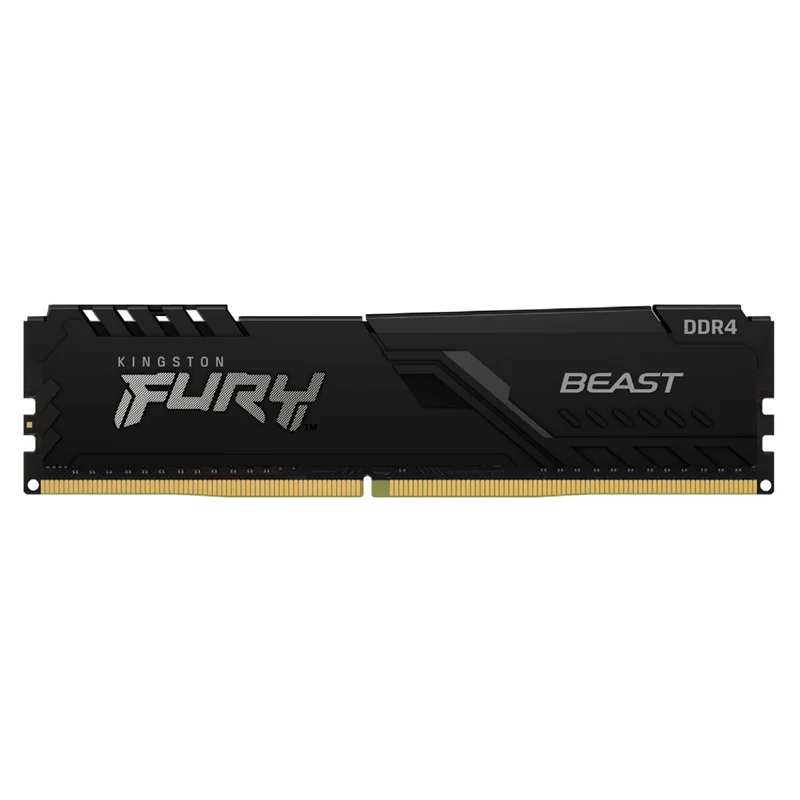
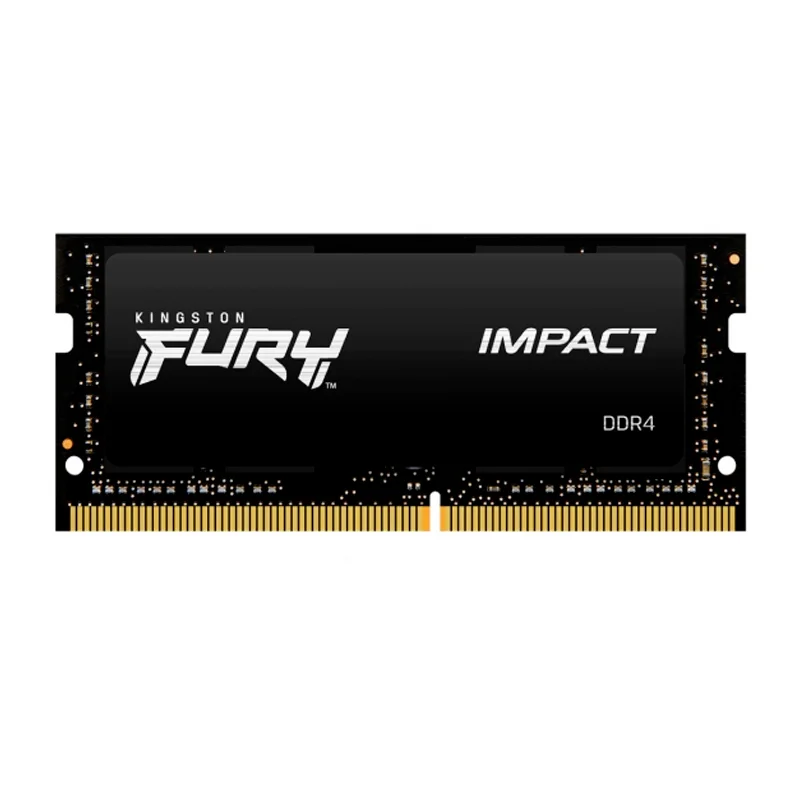
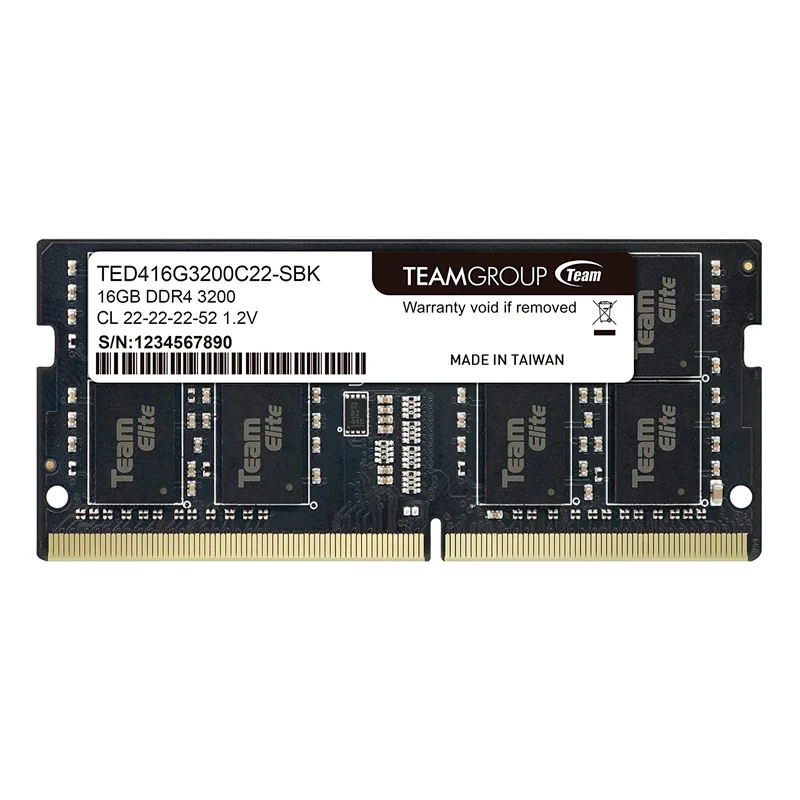
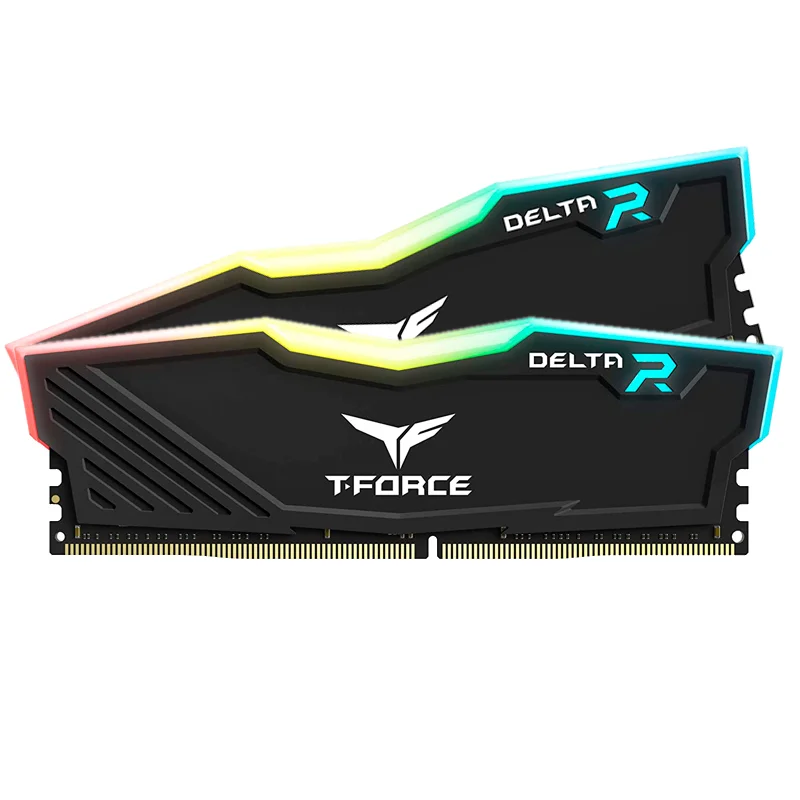
Productos recomendados
¿8 GB de RAM siguen siendo suficientes?
Sí, 8 GB todavía pueden ser suficientes si tu uso es ligero y la memoria no se acerca habitualmente a su límite. No tiene sentido ampliar solo porque 16 GB sea una cifra superior.
Si tu laptop se utiliza principalmente para:
- Office básico;
- correo;
- navegación moderada;
- streaming;
- clases virtuales;
- aplicaciones poco exigentes;
y el Administrador de tareas muestra que todavía tienes memoria disponible durante esas actividades, probablemente no sentirás una transformación radical al pasar a 16 GB.
La pregunta correcta no es:
“¿8 GB son pocos?”
Sino:
“¿Mis 8 GB se quedan cortos para lo que hago realmente?”
Cuándo el cambio de 8 GB a 16 GB se nota mucho más
Muchas pestañas y varias aplicaciones abiertas
El escenario clásico es mantener navegador, correo, Office, mensajería, videollamada y otras aplicaciones simultáneamente.
Cada programa necesita memoria. A medida que aumenta la carga concurrente, 8 GB dejan menos margen al sistema.
En este escenario, 16 GB normalmente aportan una experiencia más cómoda porque permiten conservar más datos activos en RAM en lugar de trabajar con una memoria física muy ajustada.
Photoshop y diseño gráfico
La diferencia entre requisito mínimo y recomendado resulta especialmente ilustrativa en software creativo.
Los requisitos actuales de Adobe Photoshop indican 8 GB de RAM como mínimo y 16 GB o más como configuración recomendada.
Eso no significa que Photoshop sea inutilizable con 8 GB. Significa que 8 GB permiten cumplir el mínimo, mientras que 16 GB proporcionan un entorno más apropiado para el uso previsto por Adobe, especialmente a medida que aumentan tamaño de documentos, número de capas y otras aplicaciones abiertas.
Programación
Programar puede consumir poca memoria o muchísima dependiendo de las herramientas.
Un editor ligero y un navegador pueden funcionar correctamente con 8 GB. Pero una combinación como:
- IDE;
- navegador con múltiples pestañas;
- servidor local;
- base de datos;
- Docker u otros servicios;
- emuladores;
puede cambiar completamente la situación.
Un ejemplo claro es Android Studio: Google establece actualmente 8 GB como mínimo para Android Studio solo, 16 GB como mínimo cuando se utiliza junto con el emulador y especificaciones superiores para cargas profesionales más complejas.
En este tipo de trabajo, pasar de 8 GB a 16 GB puede dejar de ser una mejora opcional y convertirse en una actualización muy útil.
Gaming
En juegos, el efecto depende del título, de lo que mantengas abierto y de los demás componentes.
Intel recomienda actualmente al menos 16 GB para juegos modernos y señala que una mayor capacidad también deja espacio para aplicaciones en segundo plano.
Pero no debes interpretar eso como “duplicar RAM duplica los FPS”.
Si un juego ya funciona dentro de 8 GB y el verdadero límite es la GPU o el procesador, aumentar a 16 GB puede producir una diferencia reducida en el promedio de FPS.
Cuando 8 GB sí son insuficientes, una mayor capacidad puede ayudar especialmente con:
- tirones provocados por falta de memoria;
- cambios entre juego y otras aplicaciones;
- Discord o navegador abierto;
- launchers;
- streaming o grabación;
- juegos que requieren más memoria.
Si tu laptop usa gráficos integrados, 16 GB pueden tener todavía más sentido
Muchas gráficas integradas no disponen de una gran memoria de vídeo dedicada independiente, sino que utilizan parte de la memoria del sistema.
Intel explica que sus gráficos integrados utilizan memoria del sistema y que el controlador y Windows administran esa memoria entre CPU y GPU según la carga.
Eso significa que en una laptop con 8 GB, la RAM tiene que cubrir simultáneamente:
- Windows;
- programas;
- datos abiertos;
- servicios en segundo plano;
- y parte de las necesidades gráficas.
Por ello, 16 GB pueden proporcionar un margen más razonable en equipos con gráficos integrados cuando la carga combina aplicaciones y trabajo gráfico.
Sin embargo, más RAM no convierte una GPU integrada básica en una tarjeta gráfica dedicada de alto rendimiento.
Pasar de 8 GB a 16 GB puede mejorar también la configuración de canales
En determinadas laptops, la ampliación no solo aumenta capacidad. También puede cambiar cómo trabaja el subsistema de memoria.
Por ejemplo, un equipo con un único módulo de 8 GB puede funcionar de una forma distinta después de añadir un segundo módulo compatible. En plataformas que permiten trabajar mediante dos canales de memoria, esta configuración puede incrementar el ancho de banda disponible.
Intel explica que el modo de doble canal permite al controlador intercambiar datos mediante dos canales, aumentando el ancho de banda disponible cuando la plataforma y configuración lo permiten.
Pero no debes comprar un segundo módulo únicamente por leer “dual channel”. Primero confirma cómo está construida tu laptop.
En el siguiente contenido puedes profundizar en qué es dual channel en una laptop y cuándo realmente mejora el rendimiento.
Cómo comprobar si 8 GB son realmente el cuello de botella
Haz una prueba utilizando la laptop como lo haces normalmente, no con todas las aplicaciones cerradas.
- Reinicia el equipo si quieres comenzar desde un estado limpio.
- Abre tu navegador y las pestañas habituales.
- Abre Office, IDE, Photoshop, juego u otras aplicaciones que uses.
- Trabaja durante varios minutos.
- Abre Ctrl + Shift + Esc.
- Revisa Memoria, CPU y Disco.
Después interpreta el resultado:
| Situación | Probable cuello de botella | Qué considerar |
|---|---|---|
| RAM casi al límite y CPU/disco razonables | Memoria | 16 GB pueden ayudar bastante |
| RAM con margen, CPU constantemente saturada | Procesador | Más RAM probablemente no resolverá el problema principal |
| RAM con margen, HDD trabajando intensamente y sistema lento | Almacenamiento | Revisar SSD antes de atribuirlo a la RAM |
| Juego limitado por GPU | Gráficos | Más RAM no sustituye una GPU más potente |
| Equipo se calienta y reduce rendimiento | Temperaturas | Diagnosticar refrigeración antes de ampliar memoria |
16 GB no harán más rápido un procesador lento
Este es un punto fundamental.
La RAM permite mantener más información disponible rápidamente, pero no aumenta la capacidad de cálculo de la CPU.
Si tu laptop tiene un procesador que tarda demasiado en:
- renderizar;
- compilar;
- procesar fórmulas;
- codificar vídeo;
- ejecutar cálculos;
- procesar escenas complejas;
y durante esas tareas todavía existe RAM libre, pasar a 16 GB probablemente no reducirá significativamente esos tiempos.
16 GB tampoco sustituyen un SSD
Una laptop con HDD puede sentirse lenta aunque disponga de suficiente RAM.
Los síntomas típicos asociados al almacenamiento pueden incluir:
- inicio muy lento;
- aplicaciones que tardan mucho en abrir;
- carga lenta de archivos;
- actividad elevada del disco durante largos periodos.
Si la RAM no está llena pero el disco permanece ocupado, debes investigar el almacenamiento antes de asumir que necesitas más memoria.
¿La ampliación de 8 GB a 16 GB mejorará el arranque de Windows?
No necesariamente. Si 8 GB ya son suficientes durante el arranque, el tiempo de inicio depende mucho más del almacenamiento, aplicaciones de inicio, controladores y estado general del sistema.
Microsoft señala que un equipo puede funcionar lentamente por varios motivos, incluyendo poco espacio de almacenamiento, demasiadas aplicaciones iniciándose automáticamente, software desactualizado o hardware insuficiente.
Por eso no utilices únicamente el tiempo de arranque como criterio para decidir si necesitas más RAM.
Antes de comprar, confirma que tu laptop realmente puede pasar a 16 GB
Aunque la ampliación tenga sentido por rendimiento, todavía falta comprobar la compatibilidad.
Debes saber:
- cuánta RAM soporta la laptop;
- qué tipo de memoria utiliza;
- si existe RAM soldada;
- cuántos slots tiene;
- cuántos están ocupados;
- qué capacidad admite cada slot.
Si todavía no tienes esos datos, utiliza primero estas comprobaciones:
- cuánta RAM soporta tu laptop;
- qué tipo de RAM usa tu laptop;
- si tu laptop tiene RAM soldada o ampliable.
¿Es mejor añadir otros 8 GB o reemplazar la memoria existente?
Depende de la arquitectura de tu laptop.
8 GB en un módulo + un slot libre
Si el modelo soporta 16 GB o más y tienes un módulo de 8 GB compatible más una ranura disponible, añadir otro módulo de 8 GB puede ser una configuración lógica.
Aun así, debes verificar generación, formato, especificaciones y compatibilidad.
8 GB soldados + slot libre
Si tienes 8 GB integrados en placa y un SODIMM disponible, puedes añadir memoria hasta el máximo admitido por el fabricante.
2 × 4 GB ocupando ambos slots
Para pasar a 16 GB podrías necesitar sustituir ambos módulos por 2 × 8 GB, siempre que esa configuración esté soportada.
8 GB totalmente soldados sin slots
No existe una ampliación convencional mediante SODIMM. En ese caso deberás mantener la configuración actual o valorar si realmente ha llegado el momento de ampliar otros componentes o cambiar de laptop.
¿Vale la pena pasar a 16 GB solo por tener dual channel?
No deberías tomar la decisión únicamente por ese motivo.
El primer criterio debe seguir siendo la capacidad que realmente necesitas.
Si además la ampliación permite una configuración de memoria más favorable para la plataforma, puedes obtener un beneficio adicional de ancho de banda, pero su efecto depende de:
- CPU;
- gráficos integrados o dedicados;
- aplicación;
- arquitectura de memoria;
- configuración de los módulos.
Para no mezclar ambas intenciones, la explicación completa debe revisarse en dual channel en laptops.
¿Cuándo 16 GB todavía pueden quedarse cortos?
16 GB son una cantidad cómoda para muchísimos usuarios, pero no constituyen un máximo universal.
32 GB o más pueden tener sentido cuando trabajas con:
- máquinas virtuales;
- emuladores pesados;
- proyectos de desarrollo grandes;
- edición de vídeo compleja;
- archivos creativos muy pesados;
- renderizado;
- datasets grandes;
- multitarea profesional intensiva;
- juegos junto con streaming y otras aplicaciones pesadas.
Si ya estás considerando una ampliación y quieres evitar comprar dos veces, revisa si necesitas 16 GB o 32 GB de RAM en tu laptop según la carga real.
Tabla rápida: ¿deberías pasar de 8 GB a 16 GB?
| Uso | 8 GB | 16 GB | ¿Vale la pena ampliar? |
|---|---|---|---|
| Office básico + pocas pestañas | Normalmente suficiente | Más margen | No siempre |
| Office + muchas pestañas + videollamadas + mensajería | Puede quedar ajustado | Más cómodo | Sí, si actualmente saturas la memoria |
| Photoshop | Cumple el mínimo actual de Adobe | Configuración recomendada por Adobe | Sí para uso más exigente |
| Programación ligera | Puede ser suficiente | Más margen | Depende de las herramientas |
| Android Studio + emulador | Insuficiente frente al mínimo combinado actual | Cumple el mínimo indicado por Google | Sí |
| Gaming moderno | Puede resultar limitado según el juego | Mejor punto de partida | Frecuentemente sí |
| Edición pesada / VMs / multitarea profesional | Limitado | Puede seguir siendo justo | Considerar 32 GB |
Cuándo NO vale la pena gastar en la ampliación
Pasar a 16 GB puede no ser la inversión correcta si ocurre alguno de estos escenarios:
- durante tu uso normal los 8 GB nunca se acercan al límite;
- el procesador es claramente el componente que está saturado;
- la laptop todavía utiliza un HDD y ese es el principal problema;
- la GPU es insuficiente para el software o juego que necesitas;
- el equipo presenta problemas de temperatura;
- la batería, pantalla, placa u otros componentes ya presentan fallos importantes;
- la memoria está completamente soldada;
- el costo total de mejorar un equipo antiguo ya no tiene sentido frente a sustituirlo.
En esas situaciones la siguiente decisión no es “8 GB o 16 GB”, sino si conviene ampliar la RAM o cambiar de laptop.
Entonces, ¿vale la pena ampliar una laptop de 8 GB a 16 GB?
Sí, cuando los 8 GB se están convirtiendo en el límite real de tu carga de trabajo. Para multitarea, navegación intensa, creación de contenido, programación y muchos escenarios de gaming, 16 GB ofrecen un margen considerablemente más cómodo.
Pero antes de comprar haz dos comprobaciones.
- Comprueba rendimiento: usa la laptop normalmente y observa Memoria, CPU y Disco en el Administrador de tareas.
- Comprueba compatibilidad: confirma capacidad máxima, tipo de RAM, memoria soldada y slots disponibles.
Si la memoria se llena con frecuencia y la laptop admite correctamente 16 GB, la ampliación tiene sentido. Si los 8 GB todavía tienen margen y el cuello de botella está en CPU, almacenamiento o GPU, más memoria probablemente no solucionará el problema principal.
Preguntas frecuentes
¿Se nota mucho pasar de 8 GB a 16 GB de RAM en una laptop?
¿16 GB de RAM harán que mi laptop encienda más rápido?
¿Para Photoshop vale la pena pasar de 8 GB a 16 GB?
¿Para estudiar son suficientes 8 GB de RAM?
¿Vale la pena ampliar a 16 GB para juegos?
¿Es mejor 16 GB en un módulo o 2 módulos de 8 GB?
¿Es mejor pasar directamente de 8 GB a 32 GB?
Artículos relacionados
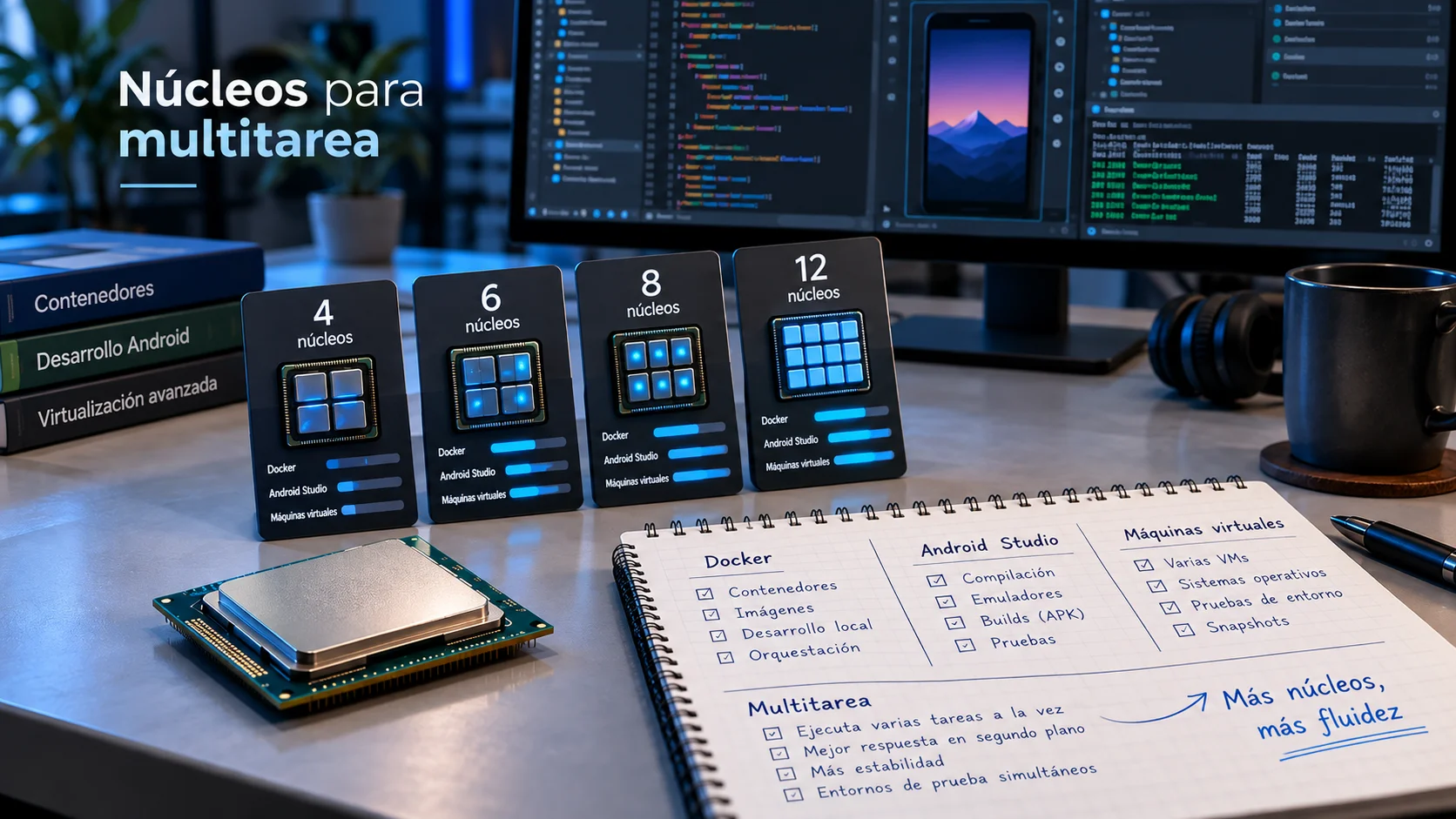
¿Cuántos núcleos necesita una laptop para programar con Docker, Android Studio y máquinas virtuales?
10/10/2026
¿Cómo comparar procesadores de laptop para programar sin guiarte solo por i5, i7 o Ryzen 5 y 7?
10/10/2026
¿Intel o AMD para programar? Qué procesador conviene según tu uso
10/10/2026
¿Qué procesador elegir para programar: U, H o HX?
10/10/2026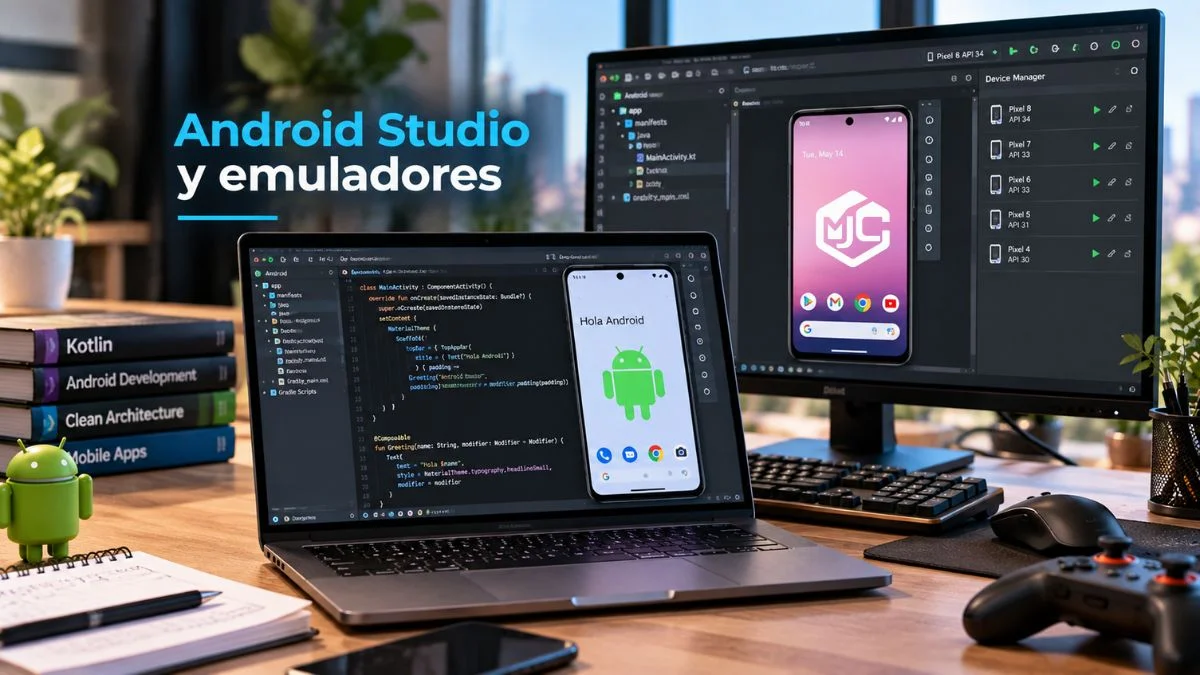
¿Qué laptop necesito para Android Studio y emuladores?
03/10/2026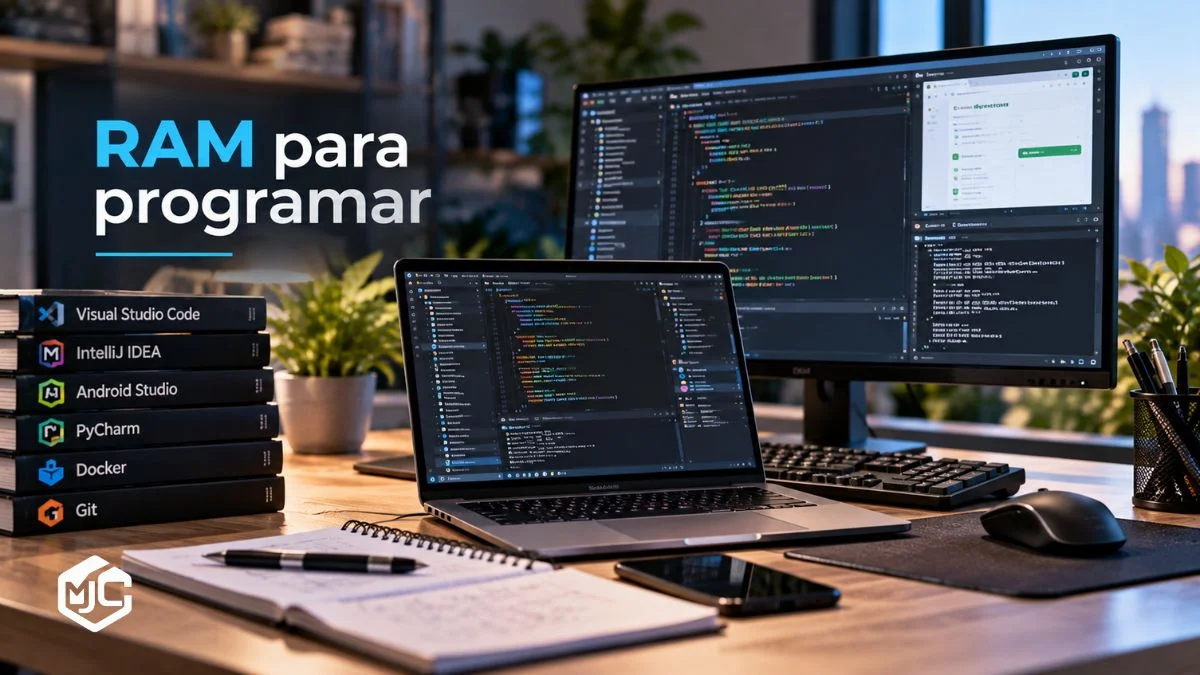
¿Cuánta RAM necesita una laptop para programar según las herramientas que utilizas?
03/10/2026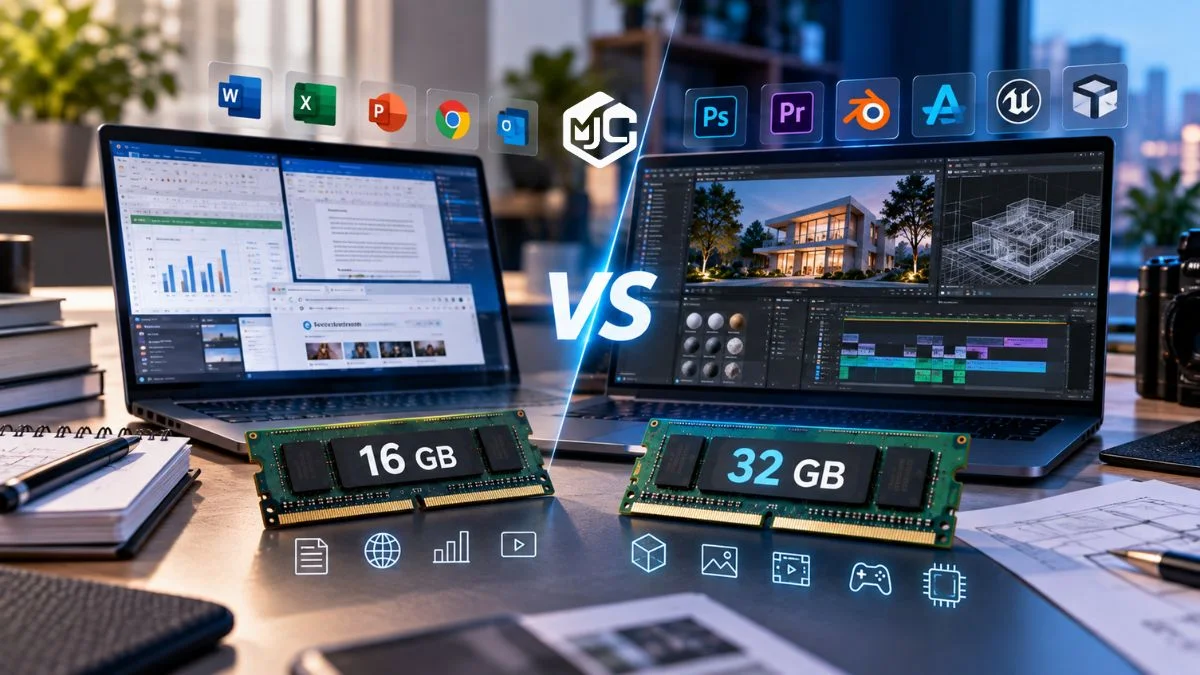
¿16 GB o 32 GB de RAM en una laptop? Cuál necesitas según el uso
03/10/2026