¿Mi laptop tiene RAM soldada? Cómo saber si se puede ampliar
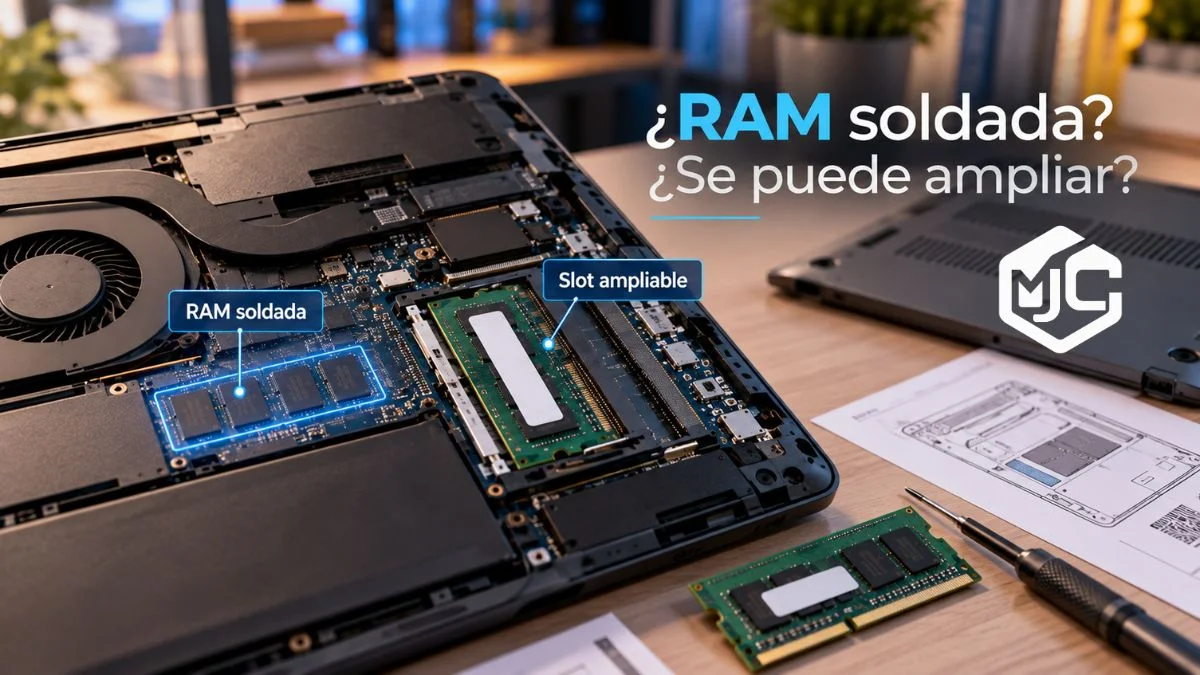
Si quieres ampliar la memoria de tu laptop, primero debes averiguar si la RAM está soldada a la placa o instalada en módulos reemplazables. Puedes obtener una primera pista desde Windows, pero la forma más fiable de confirmarlo es revisar la ficha técnica o el manual del modelo exacto.
Si la documentación indica “soldered memory”, “onboard memory” o “memory soldered to systemboard”, esa parte de la RAM no puede retirarse como un módulo convencional. Si además aparece uno o más slots SODIMM, sí puede existir margen de ampliación aunque una parte de la memoria esté soldada.
Cómo comprobar rápidamente si la RAM de tu laptop puede ampliarse en Windows
En muchos equipos con Windows puedes obtener una primera pista desde el Administrador de tareas sin desmontar la laptop.
- Presiona Ctrl + Shift + Esc.
- Abre la sección Rendimiento.
- Selecciona Memoria.
- Busca datos como Ranuras usadas, velocidad y factor de forma, si aparecen.
Microsoft documenta el Administrador de tareas como la herramienta integrada de Windows para consultar el rendimiento y consumo de memoria del equipo.
Si Windows muestra, por ejemplo, “1 de 2” en ranuras utilizadas, el sistema está reportando una ranura ocupada de dos detectadas. Eso puede indicar que existe otra posición disponible, pero no debes comprar RAM basándote únicamente en ese dato.
Hay laptops que combinan RAM soldada con un único SODIMM y configuraciones en las que la información que Windows recibe del firmware no representa con suficiente claridad la distribución física de la memoria.
| Lo que ves en Windows | Qué puede significar | Qué debes hacer |
|---|---|---|
| 1 de 2 ranuras usadas | Windows detecta una posición ocupada de dos reportadas | Confirmar la distribución en la ficha oficial |
| 2 de 2 ranuras usadas | Las posiciones reportadas están ocupadas | Comprobar si los módulos son reemplazables |
| 1 de 1 | Windows reporta una única posición | Verificar si existe además RAM soldada |
| No aparece el dato | Windows o el firmware no exponen esa información claramente | Usar la documentación del fabricante |
“Ranuras usadas” sirve como pista; no demuestra por sí solo que una ranura física esté libre ni que la RAM existente pueda retirarse.
La forma más fiable: consulta la ficha del modelo exacto
Para confirmar si tu laptop tiene RAM soldada necesitas identificar el modelo completo o, mejor todavía, el número de producto, SKU, MTM o part number.
Después entra en la documentación oficial del fabricante y busca el apartado de memoria. Los campos más útiles suelen llamarse:
- Memory;
- Memory Slots;
- Max Memory;
- Soldered Memory;
- Onboard Memory;
- SO-DIMM / SODIMM.
Una ficha de Lenovo PSREF, por ejemplo, puede indicar literalmente que la memoria está soldada a la placa, que no existen slots y que la RAM no es ampliable.
Eso constituye una confirmación mucho más fuerte que cualquier interpretación basada únicamente en Windows.
Ejemplo: toda la RAM está soldada
Si encuentras algo parecido a:
- 16 GB soldered memory;
- Memory soldered to systemboard;
- No slots;
- Not upgradable.
la conclusión es clara: la laptop no permite ampliar la RAM mediante módulos convencionales.
No importa que el procesador pueda soportar más memoria. El diseño físico del equipo no proporciona una ranura para instalarla.
Ejemplo: RAM soldada más un slot SODIMM
Otra laptop puede utilizar una configuración mixta. La propia documentación de Lenovo muestra que dentro de una misma familia pueden existir configuraciones con memoria soldada y otras con un slot DDR4 SO-DIMM.
En un escenario de este tipo podrías encontrar:
- 8 GB soldados;
- 1 slot SODIMM;
- un módulo instalado o el slot disponible.
Los 8 GB soldados no se reemplazan, pero el módulo del SODIMM sí puede añadirse o sustituirse si el modelo lo admite.
RAM soldada no significa automáticamente “laptop no ampliable”
Este es uno de los errores más comunes. Una laptop puede tener RAM soldada y seguir permitiendo ampliación.
Debes diferenciar tres configuraciones:
| Configuración | ¿Se puede ampliar? | Qué puedes modificar |
|---|---|---|
| Toda la RAM soldada, sin slots | No | Nada en memoria RAM |
| RAM soldada + 1 SODIMM | Sí, normalmente | El módulo del slot |
| Uno o dos SODIMM sin RAM soldada | Sí, si el fabricante lo permite | Uno o ambos módulos |
Por eso la pregunta correcta no es solamente “¿tiene RAM soldada?”, sino:
¿cuánta RAM está soldada y cuántos slots SODIMM utilizables tiene la laptop?
Cómo distinguir RAM soldada de un módulo SODIMM
La diferencia física es importante.
Un SODIMM es un módulo de memoria que se inserta en una ranura y puede retirarse. La RAM soldada, en cambio, está integrada directamente en la placa mediante chips y no existe un módulo convencional que puedas extraer.
Si todavía no sabes si tu equipo utiliza DDR4, DDR5 o LPDDR, primero puedes comprobar qué tipo de RAM usa tu laptop. Esa información complementa la revisión física porque generación, formato y posibilidad de ampliación son datos distintos.
No confundas:
- DDR4 o DDR5: generación de memoria;
- SODIMM: formato de módulo;
- LPDDR: familia de memoria de bajo consumo cuya implementación en laptops suele encontrarse integrada en placa;
- soldered/onboard: indica específicamente que la memoria está integrada en la placa.
La palabra realmente decisiva para saber si una memoria está soldada es la especificación del fabricante, no simplemente que aparezca “LPDDR”.
Cómo comprobarlo con CPU-Z sin abrir la laptop
CPU-Z puede mostrar información sobre el tipo de memoria, capacidad, timings y datos SPD de los módulos que el sistema permite detectar.
- Descarga CPU-Z desde su página oficial.
- Ejecuta el programa.
- Abre la pestaña SPD.
- Revisa el selector de slots.
- Observa si aparecen módulos con fabricante, capacidad y demás datos SPD.
Si CPU-Z muestra información detallada para un slot, tienes evidencia de que existe un módulo detectado mediante SPD.
Pero un slot vacío en CPU-Z no debe interpretarse automáticamente como una ranura física libre, y que CPU-Z no muestre un módulo tampoco prueba por sí solo que la RAM esté soldada.
El motivo es que algunos equipos pueden limitar el acceso del software a los datos SPD.
HWiNFO puede ayudarte cuando necesitas más información del hardware
HWiNFO es otra herramienta útil para examinar memoria y otros componentes del equipo.
Puede mostrar información detallada de módulos de memoria cuando esos datos están disponibles para el sistema. Sin embargo, incluso una herramienta especializada tiene límites: en algunos notebooks el fabricante bloquea o no expone el acceso al SPD de los módulos.
Por eso, si HWiNFO o CPU-Z no muestran información completa, la conclusión correcta NO es:
“La RAM está soldada.”
La conclusión correcta es:
“El software no ha podido confirmar la configuración física; debo revisar la documentación del modelo.”
Cómo interpretar los resultados sin equivocarte
| Resultado | Conclusión razonable | ¿Es definitivo? |
|---|---|---|
| Ficha oficial: “soldered, no slots” | RAM totalmente soldada | Sí, para esa variante |
| Ficha oficial: “soldered + 1 SODIMM” | Parte soldada y parte ampliable | Sí, para esa variante |
| Windows: 1 de 2 slots | El firmware reporta una de dos posiciones utilizadas | No |
| CPU-Z muestra SPD de un módulo | Existe un módulo SPD detectado | Confirma ese módulo, no toda la arquitectura |
| CPU-Z no muestra SPD | No pudo leer información del módulo | No prueba RAM soldada |
| HWiNFO no muestra módulos | Puede existir una limitación de acceso o implementación | No |
Qué hacer si Windows, CPU-Z y la ficha técnica dicen cosas distintas
Cuando las fuentes no coinciden, da más peso a la documentación correspondiente a la variante exacta de tu laptop.
Utiliza este orden:
- Modelo y número de producto exactos.
- Ficha técnica oficial.
- Manual de mantenimiento o servicio.
- CPU-Z o HWiNFO.
- Administrador de tareas.
Por ejemplo, si Windows parece indicar dos posiciones pero la ficha técnica del modelo dice “memory soldered to systemboard, no slots”, no compres un SODIMM suponiendo que existe una ranura disponible.
La información del sistema puede depender de cómo el firmware describe el hardware. La documentación específica del fabricante describe cómo fue construido el equipo.
Cómo saber si existe un slot aunque parte de la RAM esté soldada
Busca en la ficha una combinación como:
- 8 GB soldered + 1 SODIMM;
- 16 GB onboard + one memory slot;
- Memory Slots: one SO-DIMM slot.
Eso significa que parte de la memoria permanecerá siempre fija, pero existe una ranura donde puedes instalar o reemplazar un módulo.
Después debes comprobar otra pregunta diferente: cuánta RAM soporta tu laptop. Tener un slot no significa que admita cualquier capacidad.
Si tiene RAM soldada y un slot, ¿cómo calculas la ampliación?
Supongamos una configuración hipotética:
- 8 GB soldados;
- 1 slot SODIMM;
- 8 GB instalados en ese slot;
- máximo documentado de 24 GB.
Actualmente tendrías:
8 GB soldados + 8 GB SODIMM = 16 GB.
Si el fabricante confirma que ese slot admite 16 GB, podrías sustituir el módulo de 8 GB por uno de 16 GB:
8 GB soldados + 16 GB SODIMM = 24 GB.
Ese ejemplo muestra por qué debes conocer simultáneamente:
- memoria soldada;
- slots;
- capacidad por módulo;
- máximo total;
- tipo de RAM.
¿Conviene abrir la laptop para confirmarlo?
La inspección física puede resolver una duda cuando la documentación es incompleta, pero no debería ser tu primer paso.
Antes de abrirla:
- identifica el modelo exacto;
- busca la ficha del fabricante;
- busca el manual de servicio;
- comprueba si el documento muestra la ubicación de los módulos;
- solo después evalúa la inspección física.
Al abrir una laptop puedes ver un SODIMM instalado, una ranura vacía o chips integrados, pero también existen cubiertas térmicas y diseños que hacen menos evidente la distribución de memoria.
Además, debes seguir las instrucciones de mantenimiento específicas de tu modelo antes de desmontarlo.
Errores comunes al comprobar si una laptop tiene RAM soldada
Dar por hecho que LPDDR siempre responde toda la pregunta
LPDDR es una tecnología de memoria; la documentación del modelo debe confirmar cómo está implementada. Busca expresamente soldered, onboard y Memory Slots.
Interpretar “1 de 2” como garantía de un slot físico libre
Es una pista útil, pero debes contrastarla con la ficha del fabricante antes de comprar.
Pensar que RAM soldada significa que nada puede ampliarse
Algunas laptops tienen memoria soldada más un slot SODIMM adicional.
Concluir que la RAM está soldada porque CPU-Z no muestra SPD
El software puede no tener acceso a la información del módulo. La ausencia de SPD visible no prueba por sí misma que los chips estén soldados.
Buscar únicamente por el nombre comercial
Dos variantes de una misma familia pueden utilizar configuraciones distintas. Busca siempre el identificador exacto del equipo.
Qué hacer después de confirmar que tu RAM sí se puede ampliar
Si encontraste un SODIMM reemplazable o una ranura disponible, todavía no compres memoria.
Primero confirma:
- qué tipo de RAM utiliza;
- capacidad máxima del equipo;
- capacidad máxima admitida por el slot;
- velocidad compatible;
- memoria actualmente instalada.
Puedes revisar qué RAM usa tu laptop y cuánta memoria admite como máximo antes de elegir un módulo.
Si actualmente tienes 8 GB y ya confirmaste que el equipo es ampliable, el siguiente paso es determinar si vale la pena ampliar tu laptop de 8 GB a 16 GB de RAM según el uso real que le das.
Entonces, ¿cómo saber si la RAM de tu laptop está soldada?
Usa Windows únicamente como comprobación rápida y confirma la respuesta con la documentación del modelo exacto. Si la ficha especifica memoria soldada y “no slots”, no podrás ampliarla mediante un SODIMM. Si indica memoria soldada más uno o varios slots, solo la parte modular puede añadirse o reemplazarse.
CPU-Z y HWiNFO pueden aportar información adicional, pero tampoco sustituyen la ficha técnica cuando el equipo no expone todos los datos del hardware.
La decisión final debe basarse en cuatro datos: RAM soldada, cantidad de slots, tipo de memoria y capacidad máxima soportada.
Preguntas frecuentes
¿Si el Administrador de tareas dice “1 de 2” significa que tengo un slot RAM libre?
¿Toda memoria LPDDR está soldada?
¿CPU-Z puede decirme si la RAM de mi laptop está soldada?
¿Una laptop con RAM soldada puede tener un slot adicional?
¿Puedo reemplazar la RAM soldada de una laptop?
¿Qué debo revisar antes de comprar RAM si mi laptop tiene un slot?
Artículos relacionados
¿Cuántos núcleos necesita una laptop para programar con Docker, Android Studio y máquinas virtuales?
10/10/2026
¿Cómo comparar procesadores de laptop para programar sin guiarte solo por i5, i7 o Ryzen 5 y 7?
10/10/2026
¿Intel o AMD para programar? Qué procesador conviene según tu uso
10/10/2026
¿Qué procesador elegir para programar: U, H o HX?
10/10/2026
¿Qué laptop necesito para Android Studio y emuladores?
03/10/2026
¿Cuánta RAM necesita una laptop para programar según las herramientas que utilizas?
03/10/2026
¿16 GB o 32 GB de RAM en una laptop? Cuál necesitas según el uso
03/10/2026